Strefa kursów logowanie: instrukcja dla administratorów i uczestników

Strefa kursów logowanie: instrukcja dla administratorów i uczestników
Aby zalogować się do strefy kursów, otwórz adres panelu, wpisz login i hasło, a przy pierwszym logowaniu ustaw nowe hasło zamiast jednorazowego. Cały proces zajmuje mniej niż minutę, jeśli masz dane pod ręką. Dane dostępowe (login, hasło lub link) organizator przekazuje przez umowę, e-mail albo SMS. Warto pamiętać, że platforma taka jak Settleo działa w przeglądarce i przetwarza dane zgodnie z RODO, a wiele szkół i klubów dopuszcza już płatności BLIK bezpośrednio w panelu.
- Otwórz adres panelu przesłany przez organizatora.
- Wpisz login i hasło, a przy pierwszym logowaniu zmień hasło jednorazowe na własne.
- Sprawdź zakładkę „Harmonogram” lub „Płatności”, żeby zweryfikować, że konto działa.
Porada profesjonalisty: Jeśli masz link do panelu w e-mailu od organizatora, dodaj go od razu do zakładek. To najszybszy sposób, by za tydzień nie szukać go ponownie w skrzynce.
Kluczowe wnioski
Skuteczne logowanie do strefy kursów wymaga trzech elementów: adresu panelu, loginu i hasła, a przy pierwszym wejściu zmiany hasła jednorazowego na własne.
| Punkt | Szczegóły |
|---|---|
| Dane logowania | Adres panelu, login i hasło organizator przekazuje przez umowę, e-mail lub SMS. |
| Pierwsze logowanie | Zmień jednorazowe hasło i zaakceptuj regulamin oraz zgody RODO przy pierwszym wejściu. |
| Lokalizacja lekcji online | Przycisk „Dołącz” aktywuje się w harmonogramie krótko przed startem zajęć. |
| Zgłoszenia do supportu | Dołącz zrzut ekranu, opis problemu i numer transakcji, jeśli dotyczy płatności. |
| Settleo dla administratorów | Automatyzuje składki, wpłaty i przypomnienia, z darmowym pakietem dla mniejszych grup. |
Przydatne instrukcje i dokumentacja
- FAQ panelu kursanta — dostęp do kursów i procedury zgłoszeń.
- Instrukcja pierwszego logowania — dane potrzebne do zalogowania.
- Szukaj w dokumentacji fraz: „przypomnij hasło”, „harmonogram”, „płatności”, „kontakt do supportu”.
Spis treści
- Co przygotować przed logowaniem do strefy kursów
- Jak zalogować się do strefy kursów krok po kroku?
- Gdzie w panelu znaleźć lekcje, materiały i rozliczenia?
- Co zrobić, gdy logowanie do strefy kursów nie działa?
- Jak administrator nadaje dostępy i resetuje konta w strefie kursów?
- Jak zabezpieczyć konto w strefie kursów?
- Settleo jako panel kursów i rozliczeń bez arkuszy kalkulacyjnych
- Najczęściej zadawane pytania o logowanie do strefy kursów
- Źródła
Co przygotować przed logowaniem do strefy kursów
Zanim otworzysz panel, sprawdź, czy masz trzy podstawowe rzeczy: adres panelu (unikalny dla Twojej szkoły, klubu lub organizacji), login, czyli nazwę użytkownika, oraz hasło albo jednorazowy kod dostępu. Te dane organizator przekazuje najczęściej przez umowę, e-mail lub SMS, więc pierwsze miejsce do sprawdzenia to skrzynka mailowa i papierowa umowa podpisana przy zapisie.
Same dane logowania nie wystarczą. Potrzebujesz też aktualnego adresu e-mail i numeru telefonu, bo to na ich podstawie system wysyła powiadomienia o zmianach zajęć czy nowych opłatach. Dodaj do tego stabilne połączenie z internetem i przeglądarkę wspierającą wideokonferencje, jeśli zajęcia odbywają się online.
- Adres panelu (link od organizatora lub szkoły).
- Login i hasło (lub jednorazowy kod do zmiany przy pierwszym logowaniu).
- Aktualny e-mail i telefon do odzyskiwania dostępu.
Porada profesjonalisty: Zapisz dane logowania w menedżerze haseł zaraz po pierwszym wejściu do panelu. Unikniesz sytuacji, w której szukasz umowy z zeszłego roku, żeby przypomnieć sobie login.
Jak zalogować się do strefy kursów krok po kroku?
Logowanie do panelu kursanta wygląda podobnie niezależnie od tego, czy zapisujesz dziecko na kurs językowy, czy siebie na treningi w klubie sportowym. Poniższe kroki obejmują pierwsze logowanie oraz powrót do panelu przy kolejnych wizytach.
- Otwórz adres panelu przesłany przez organizatora (najczęściej w wiadomości powitalnej).
- Wpisz login i hasło otrzymane w umowie, e-mailu lub SMS-ie.
- Przy pierwszym logowaniu system poprosi o zmianę jednorazowego hasła na własne, silniejsze.
- Zaakceptuj regulamin oraz wymagane zgody, w tym zgodę na przetwarzanie danych zgodnie z RODO.
- Sprawdź zakładkę „Harmonogram” lub „Moje kursy”, żeby zobaczyć najbliższe zajęcia.
Jeśli zajęcia odbywają się online, w dniu lekcji w harmonogramie aktywuje się przycisk „Dołącz”. Kliknięcie przenosi Cię do spotkania na Google Meet, Microsoft Teams lub Zoom, w zależności od tego, jakie narzędzie wybrał organizator. Przycisk zwykle staje się klikalny na kilka minut przed startem, nie wcześniej, więc nie panikuj, jeśli jest wyszarzony rano przed wieczorną lekcją.
Po zalogowaniu warto szybko zweryfikować, czy konto faktycznie działa poprawnie:
- Widzisz właściwe logo szkoły, klubu lub organizacji.
- Adres e-mail w profilu jest wpisany bez literówek.
- W zakładce z zamówieniami widoczna jest ostatnia opłacona składka lub kurs.
Porada profesjonalisty: Jeśli po zmianie hasła strona wyloguje Cię automatycznie, to normalne zachowanie zabezpieczające. Zaloguj się jeszcze raz nowym hasłem, zamiast zgłaszać to jako błąd.
Gdzie w panelu znaleźć lekcje, materiały i rozliczenia?
Panel kursanta grupuje wszystko w jednym menu, więc nie musisz przeszukiwać skrzynki mailowej w poszukiwaniu linków do zajęć czy nagrań. Struktura zakładek bywa nieco inna w zależności od platformy, ale większość systemów trzyma się podobnego układu.
| Zakładka | Co znajdziesz |
|---|---|
| Moje kursy | Lista aktywnych kursów, zajęć lub drużyn, do których masz dostęp |
| Harmonogram / Zajęcia | Terminy lekcji, przycisk „Dołącz” aktywny w dniu zajęć |
| Materiały / Mediateka | Nagrania z minionych lekcji, pliki, zadania domowe |
| Dziennik / Obecność | Historia obecności i oceny, jeśli kurs je przewiduje |
| Wiadomości | Komunikacja z organizatorem, trenerem lub sekretariatem |
| Płatności | Harmonogram opłat, zaksięgowane wpłaty, saldo |
Żeby dołączyć do lekcji online, wejdź w „Harmonogram” i kliknij „Dołącz” w dniu zajęć. Nagrania z minionych spotkań zwykle trafiają do „Materiałów” dzień lub dwa po zajęciach, więc jeśli nagrania jeszcze nie ma, spróbuj ponownie później.
W zakładce „Płatności” sprawdzisz zarówno pełny harmonogram rat, jak i to, które wpłaty zostały już zaksięgowane. W wielu systemach, w tym w Settleo, dostępna jest płatność online bezpośrednio z panelu, często z opcją BLIK, co eliminuje konieczność przelewów ręcznych i pilnowania terminów na kalendarzu papierowym.

Co zrobić, gdy logowanie do strefy kursów nie działa?
Większość problemów z dostępem sprowadza się do kilku powtarzających się przyczyn. Zanim zgłosisz błąd do supportu, sprawdź je samodzielnie, bo to zwykle szybsze niż czekanie na odpowiedź maila.
- Literówka w adresie e-mail podanym przy zapisie.
- Dostęp do kursu wygasł, bo wiele kursów ma ograniczenie czasowe.
- Płatność nie została zaksięgowana, więc system blokuje dostęp do materiałów.
- Przycisk „Dołącz” jest nieaktywny, bo do zajęć zostało jeszcze kilka godzin.
Jeśli zapomniałeś hasła, skorzystaj z opcji „Przypomnij hasło” dostępnej na ekranie logowania. System wyśle link resetujący na e-mail podany przy rejestracji. Gdy link nie przychodzi po kilku minutach, sprawdź folder spam, a dopiero potem proś administratora o ręczny reset konta.
- Sprawdź, czy e-mail w profilu jest wpisany prawidłowo.
- Użyj opcji „Przypomnij hasło” i poczekaj na link resetujący.
- Jeśli link nie przychodzi, poproś organizatora o ręczny reset dostępu.
- Jeśli dostęp wciąż nie działa, zgłoś problem do supportu z kompletem informacji.
Zgłoszenie do supportu przyjdzie szybciej, jeśli od razu dołączysz zrzut ekranu błędu, opis kroków, które doprowadziły do problemu, oraz numer transakcji, jeśli sprawa dotyczy płatności. Instrukcje szkolne konsekwentnie zalecają właśnie ten zestaw informacji, bo pozwala pominąć rundę pytań wyjaśniających.
Porada profesjonalisty: Zanim napiszesz do supportu, sprawdź zakładkę z ostatnimi zamówieniami. Często okazuje się, że problem to po prostu brak zaksięgowanej wpłaty, a nie błąd systemu.
Jak administrator nadaje dostępy i resetuje konta w strefie kursów?
Jeśli zarządzasz panelem jako administrator szkoły, klubu sportowego czy organizacji, Twoja rola nie kończy się na skonfigurowaniu kursu. Odpowiadasz też za to, żeby uczestnicy dostali dane logowania i wiedzieli, co z nimi zrobić.
- Utwórz konto uczestnika i przypisz je do właściwego kursu, grupy lub drużyny.
- Ustaw jednorazowe hasło i wybierz kanał wysyłki: umowę papierową, e-mail lub SMS.
- Wymuś zmianę hasła przy pierwszym logowaniu, żeby jednorazowy kod nie krążył długo w skrzynkach.
- Monitoruj wygasające dostępy i odnawiaj uprawnienia przed startem nowego semestru lub sezonu.
Przy większych grupach ręczne tworzenie kont jednego po drugim szybko staje się nieopłacalne. Platformy takie jak Settleo automatyzują ten proces, dzięki czemu jedno zbiorcze zaproszenie trafia do wszystkich uczestników naraz, a Ty nie musisz kopiować loginów do arkusza kalkulacyjnego.
Zestaw czynności do przypomnienia sobie przed startem sezonu:
- Zaktualizuj listę aktywnych uczestników i usuń osoby, które zakończyły udział.
- Sprawdź, czy zgody RODO są odnowione dla nowych uczestników.
- Przygotuj szablon wiadomości z danymi logowania, żeby nie pisać go od nowa każdy raz.
Porada profesjonalisty: Przy kontakcie z supportem technicznym przygotuj z góry: adres e-mail konta, w którym jest problem, zrzut ekranu błędu i datę, kiedy dostęp przestał działać. To skraca czas odpowiedzi o połowę.
Więcej o tym, jak zorganizować przepływ danych finansowych w szkole, znajdziesz w przewodniku po obiegu pieniędzy w szkole.
Jak zabezpieczyć konto w strefie kursów?
Bezpieczeństwo konta w panelu kursów zaczyna się od prostych nawyków, które łatwo wdrożyć raz i potem nie myśleć o nich codziennie. Silne hasło, unikalne dla tego panelu, i menedżer haseł zamiast karteczki na biurku to podstawa. Jednorazowe hasło od organizatora zmień od razu przy pierwszym logowaniu, nie odkładaj tego na później.
Dane osobowe w panelu, w tym imię, adres i historię płatności, przetwarza organizator zgodnie z RODO. Masz prawo sprawdzić, jakie zgody wyraziłeś, i wycofać je w każdej chwili z ustawień profilu.
- Używaj unikalnego hasła i menedżera haseł do jego przechowywania.
- Zmień jednorazowe hasło od organizatora natychmiast po pierwszym wejściu.
- Trzymaj aktualny e-mail i telefon w profilu, żeby otrzymywać powiadomienia o płatnościach.
Porada profesjonalisty: Jeśli zmieniasz numer telefonu, zaktualizuj go w panelu tego samego dnia. Powiadomienia o zaległych płatnościach trafiają właśnie na ten numer, nie na stary kontakt z umowy.
Dlaczego jasne procedury logowania zmniejszają liczbę zgłoszeń do supportu
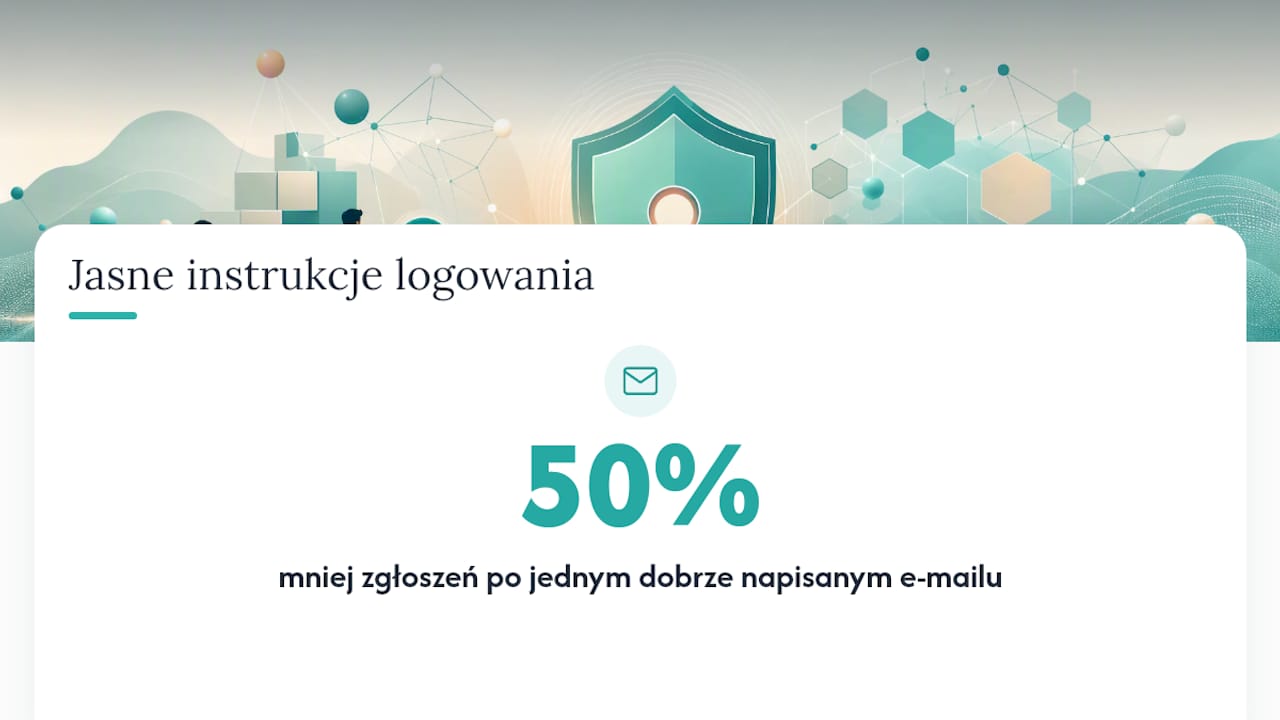
Przy wdrożeniach systemów rozliczeniowych w szkołach i klubach powtarza się jeden wzorzec: większość zgłoszeń do supportu nie dotyczy błędów systemu, a niejasnej komunikacji na starcie. Jeden dobrze napisany e-mail z linkiem do panelu, danymi logowania i informacją, gdzie szukać zakładki „Płatności”, eliminuje połowę pytań, które inaczej trafiłyby do administratora tydzień później.
Settleo jako panel kursów i rozliczeń bez arkuszy kalkulacyjnych
Jeśli zarządzasz kursem, klubem sportowym albo klasą i masz dość ręcznego pilnowania, kto zapłacił, Settleo zdejmuje ten obowiązek z Twoich barków. Platforma automatyzuje składki jednorazowe i cykliczne, pokazuje wpłaty w czasie rzeczywistym i sama wysyła przypomnienia do osób, które zwlekają z płatnością.
Nie musisz już scalać arkuszy Excela z wiadomościami e-mail, żeby wiedzieć, kto zalega z opłatą za semestr. W Settleo masz jeden panel, gdzie widzisz saldo grupy, historię wpłat i rozliczenie wydatków, a Twoi uczestnicy logują się do własnego widoku bez Twojego udziału. Darmowy pakiet obejmuje ograniczoną liczbę użytkowników, więc mniejsze grupy mogą zacząć od razu, bez rozmowy handlowej. Sprawdź stronę Settleo, poproś o konto testowe albo skontaktuj się z opiekunem wdrożeń, żeby ustawić pierwszą składkę jeszcze w tym tygodniu.
Najczęściej zadawane pytania o logowanie do strefy kursów
Co zrobić, jeśli zapomniałem hasła do strefy kursów? Kliknij „Przypomnij hasło” na ekranie logowania i poczekaj na link resetujący w e-mailu podanym przy rejestracji. Jeśli link nie przychodzi, poproś administratora o ręczny reset konta.
Jak uzyskać dostęp do strefy kursów bez umowy pod ręką? Napisz do organizatora, szkoły lub klubu z prośbą o ponowne wysłanie loginu przez e-mail lub SMS. Dane te zawsze przypisane są do adresu e-mail podanego przy zapisie.
Dlaczego nie widzę przycisku „Dołącz” do zajęć online? Przycisk aktywuje się dopiero krótko przed startem lekcji w dniu zajęć, więc jego brak rano przed wieczornym kursem jest normalny. Jeśli przycisk nie działa mimo trwających zajęć, sprawdź, czy Twój dostęp do kursu nie wygasł.
Co dołączyć do zgłoszenia problemu z logowaniem? Zrzut ekranu błędu, krótki opis kroków prowadzących do problemu oraz numer transakcji, jeśli sprawa dotyczy płatności. Taki zestaw pozwala supportowi rozwiązać sprawę bez dodatkowych pytań.
Jak długo trwa dostęp do strefy kursów po zapisie? To zależy od organizatora, ale wiele kursów ma dostęp ograniczony czasowo, na przykład roczny. Po wygaśnięciu dostępu skontaktuj się z organizatorem, żeby go odnowić.
Czy administrator może zresetować hasło uczestnika za niego? Tak, administrator może wygenerować nowe jednorazowe hasło i wysłać je ponownie przez e-mail lub SMS. Uczestnik powinien zmienić je na własne przy najbliższym logowaniu.
Źródła
- Kursy
- Jak zalogować się do Panelu Kursanta (E-dziennika)?
- FAQ - Instrukcja obsługi panelu z kursami - kursy.wysokie-wibracje.pl